
ESP-IDF开发环境搭建—EIM(2026最新推荐)
🚀 ESP-IDF开发环境搭建—EIM | 推荐的开发环境!
- 💡 碎碎念😎:本节将介绍如何在Windows下使用最新的 ESP-IDF Installation Manager (EIM) 安装 ESP-IDF 开发环境。这是乐鑫在2026年推出的全新安装器,配合 VS Code 插件 2.0,极大地简化了环境配置流程,是目前最推荐的安装方式。
- 📺 视频教程:[暂无]
- 📚 官方文档:ESP-IDF Installation Manager
一、 什么是 EIM?
ESP-IDF Installation Manager (EIM) 是乐鑫推出的统一环境管理工具。它支持 Windows、macOS 和 Linux,提供图形化界面(GUI)和命令行(CLI),主要特点包括:
- 多版本管理:轻松安装、切换和管理多个 ESP-IDF 版本。
- 一键配置:自动安装所有依赖工具(Python, Git, 编译器等)。
- 离线安装:支持下载离线包,方便在无网络环境部署。
- 与 VS Code 完美配合:新的 VS Code 插件 (v2.0+) 可直接识别 EIM 管理的开发环境。
仓库链接: https://dl.espressif.com/dl/eim/
二、 安装 EIM
2.1 下载安装
在 Windows 上,推荐使用以下两种方式安装 EIM,EIM有GUI和CLI两种版本,我们新手安装GUI版本即可,有用户界面更便于使用。
方法 1:使用 WinGet(推荐)
打开 PowerShell 或 终端,输入以下命令即可自动安装:
winget install Espressif.EIM方法 2:官网下载
你也可以前往EIM主页面下载最新的 Windows 安装包 (.exe)。 下载地址: https://dl.espressif.com/dl/eim
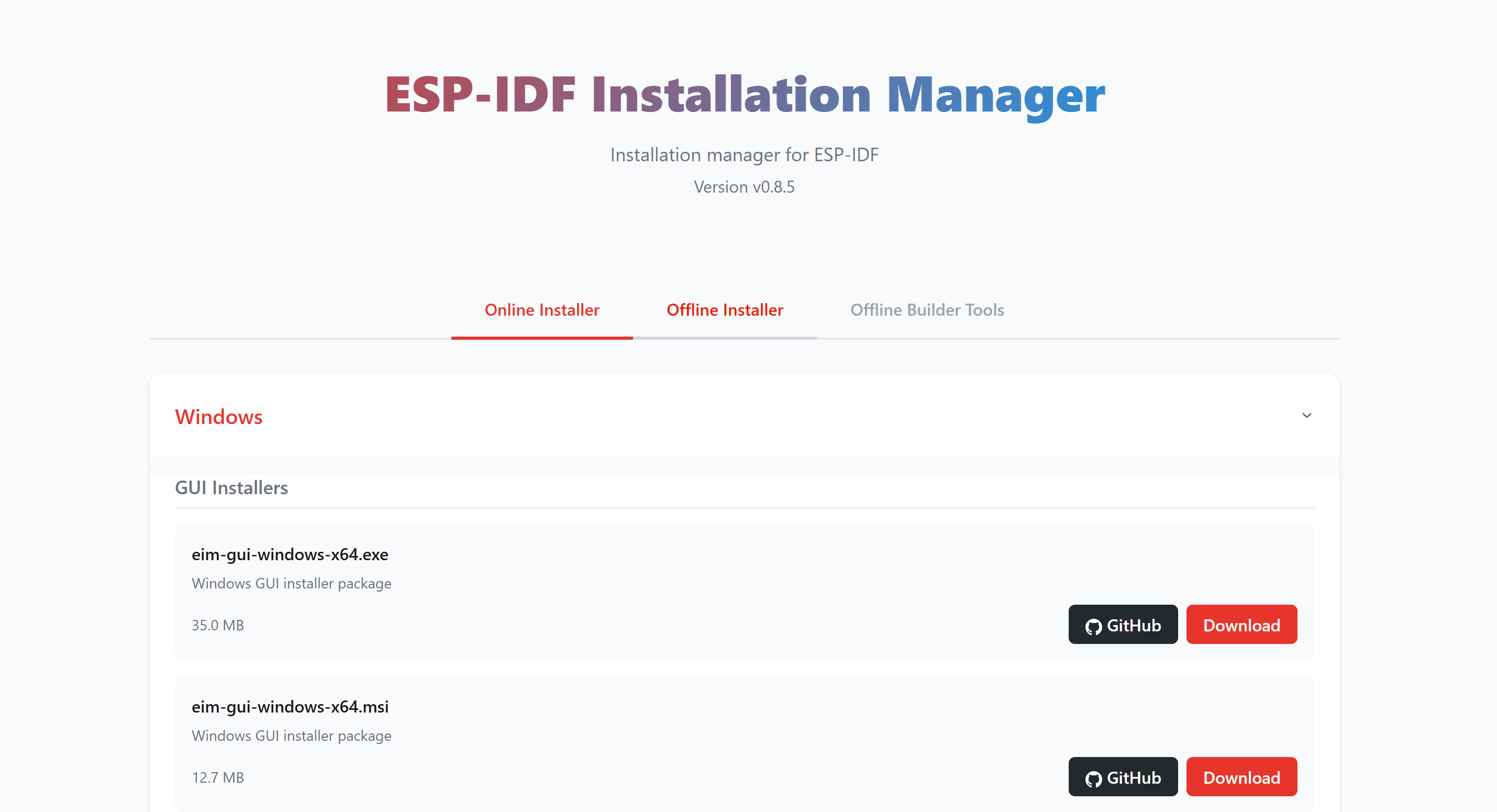
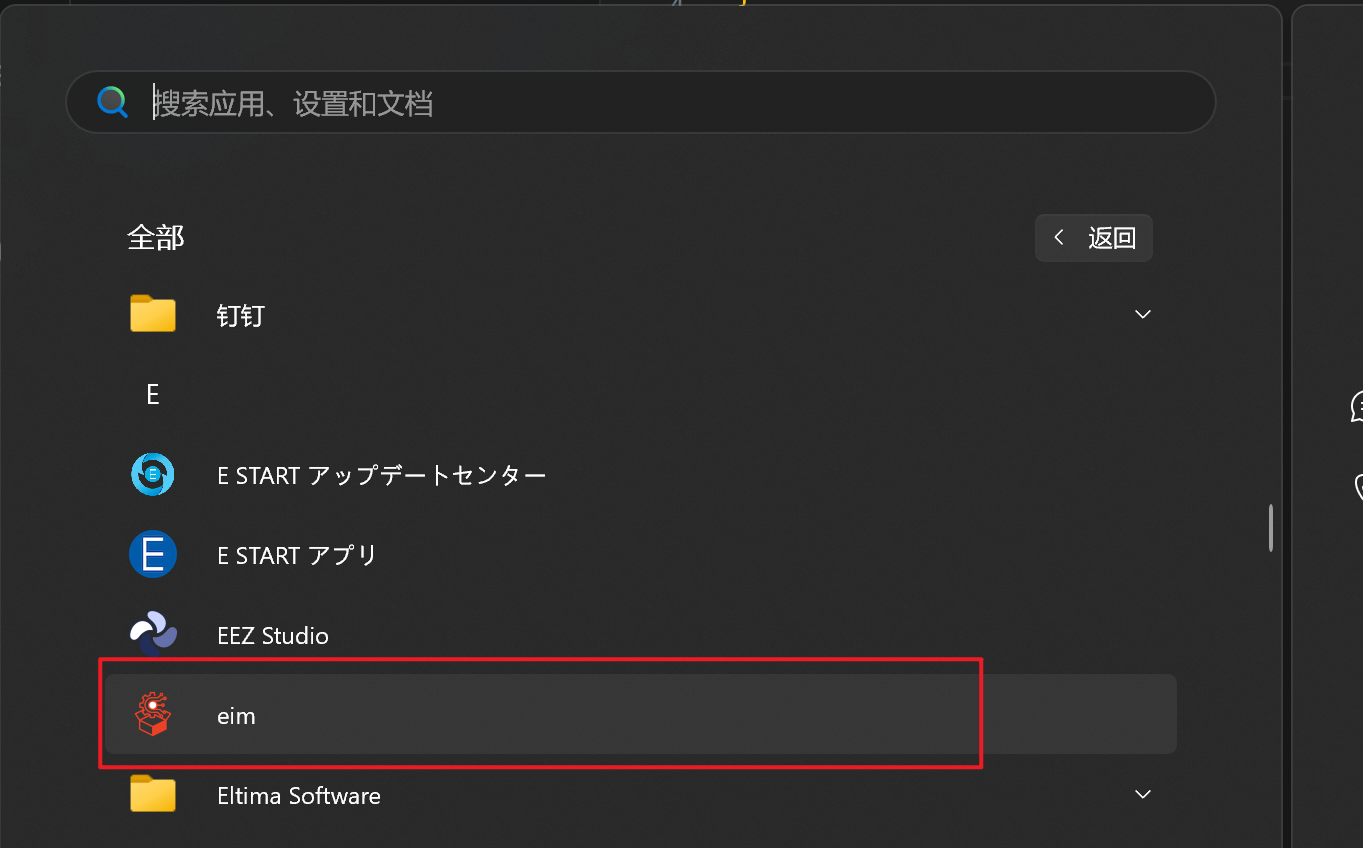
下载完成后运行安装程序,按照提示完成安装。安装完成后,可以在开始菜单中找到 ESP-IDF Installation Manager 并启动。
三、 使用 EIM 安装 ESP-IDF
3.1 启动 EIM
启动 EIM 后,你会看到简洁的主界面。如果这是你第一次使用,界面会提示你安装 ESP-IDF。
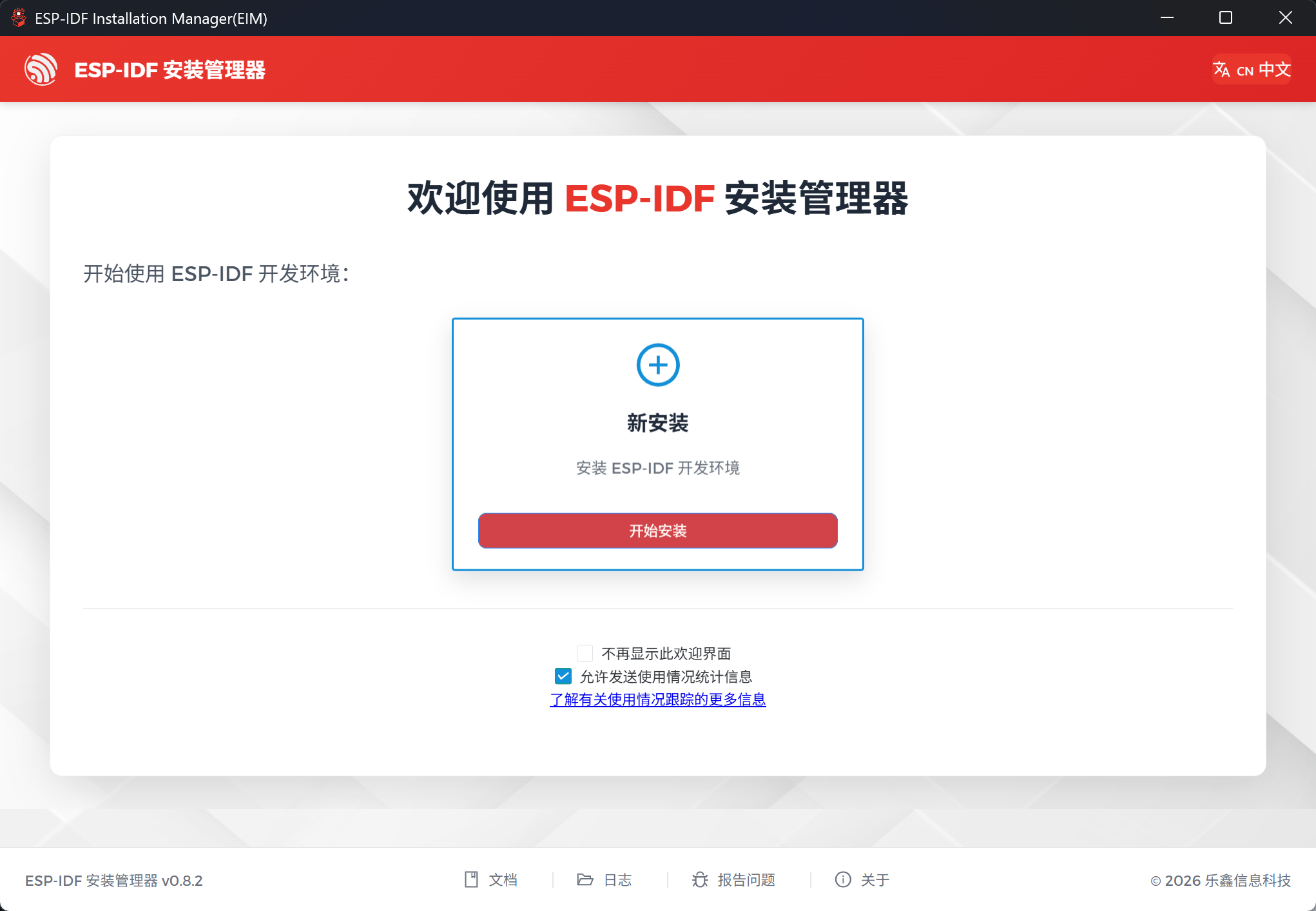
选择安装ESP-IDF开发环境,这里提供了四个功能,分别是简易安装,自定义安装,离线安装,和加载配置。前面两个都是从网络拉取安装包,实测还是很容易安装失败,所以这里建议还是使用离线安装:
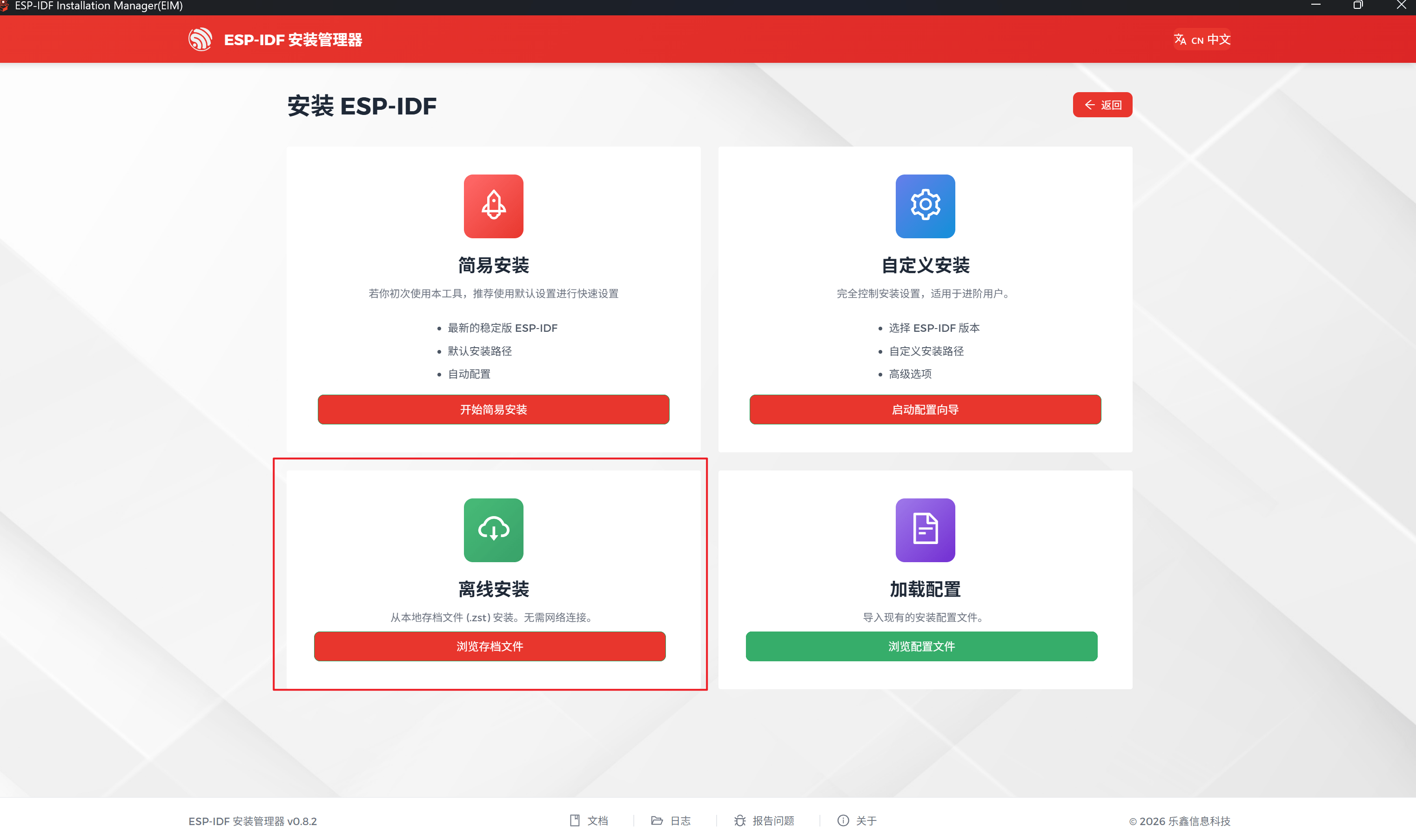
离线安装需要回到EIM的网站去手动下载存档文件,链接: https://dl.espressif.com/dl/eim/?tab=offline ,界面如下:
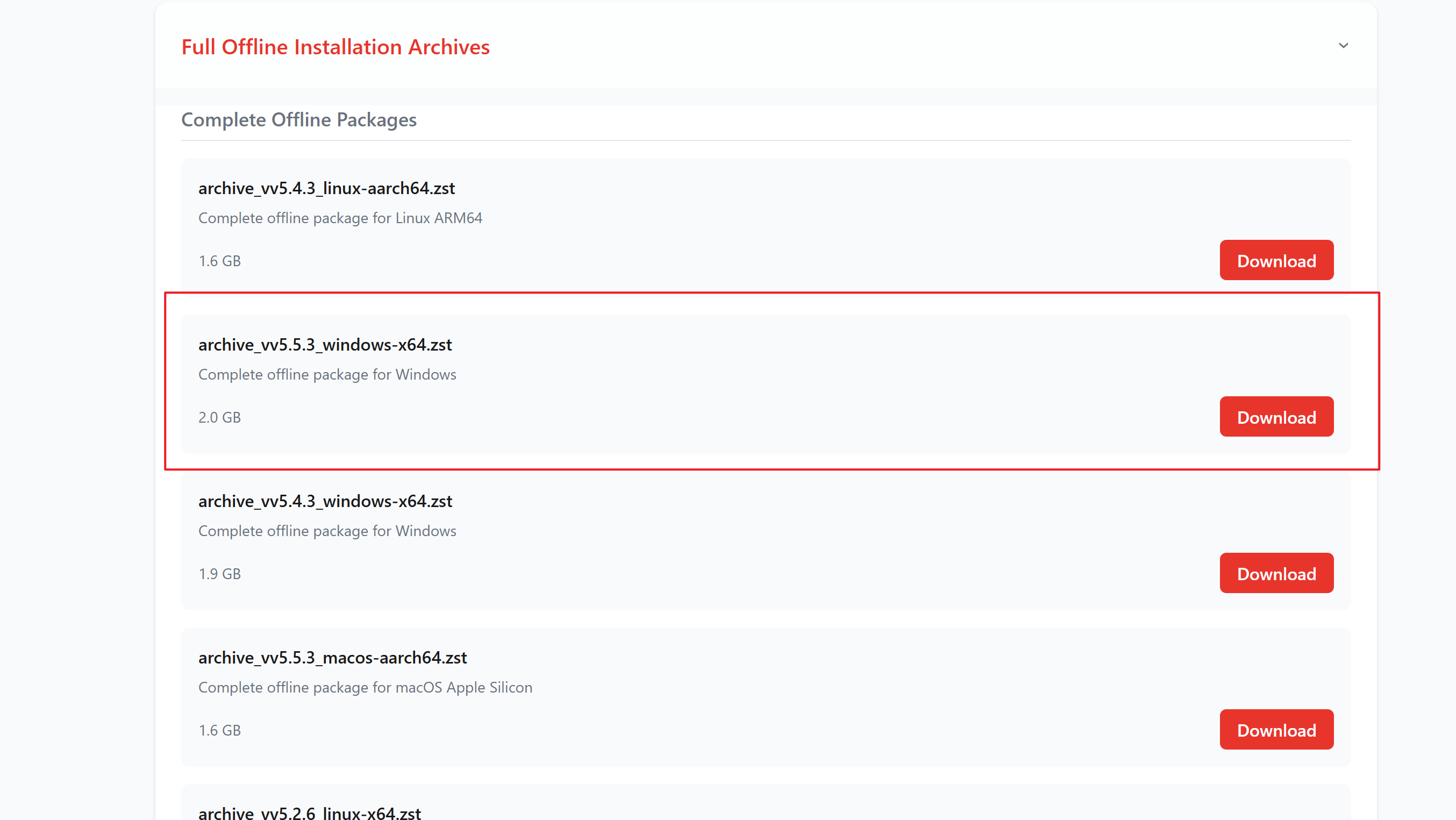
我们选择对应系统,和对应版本即可,这里我安装ESP-IDF V5.5.3 ,也是目前的最新版本。
下载好后我们选择离线安装,选择我们下载的离线存档文件:
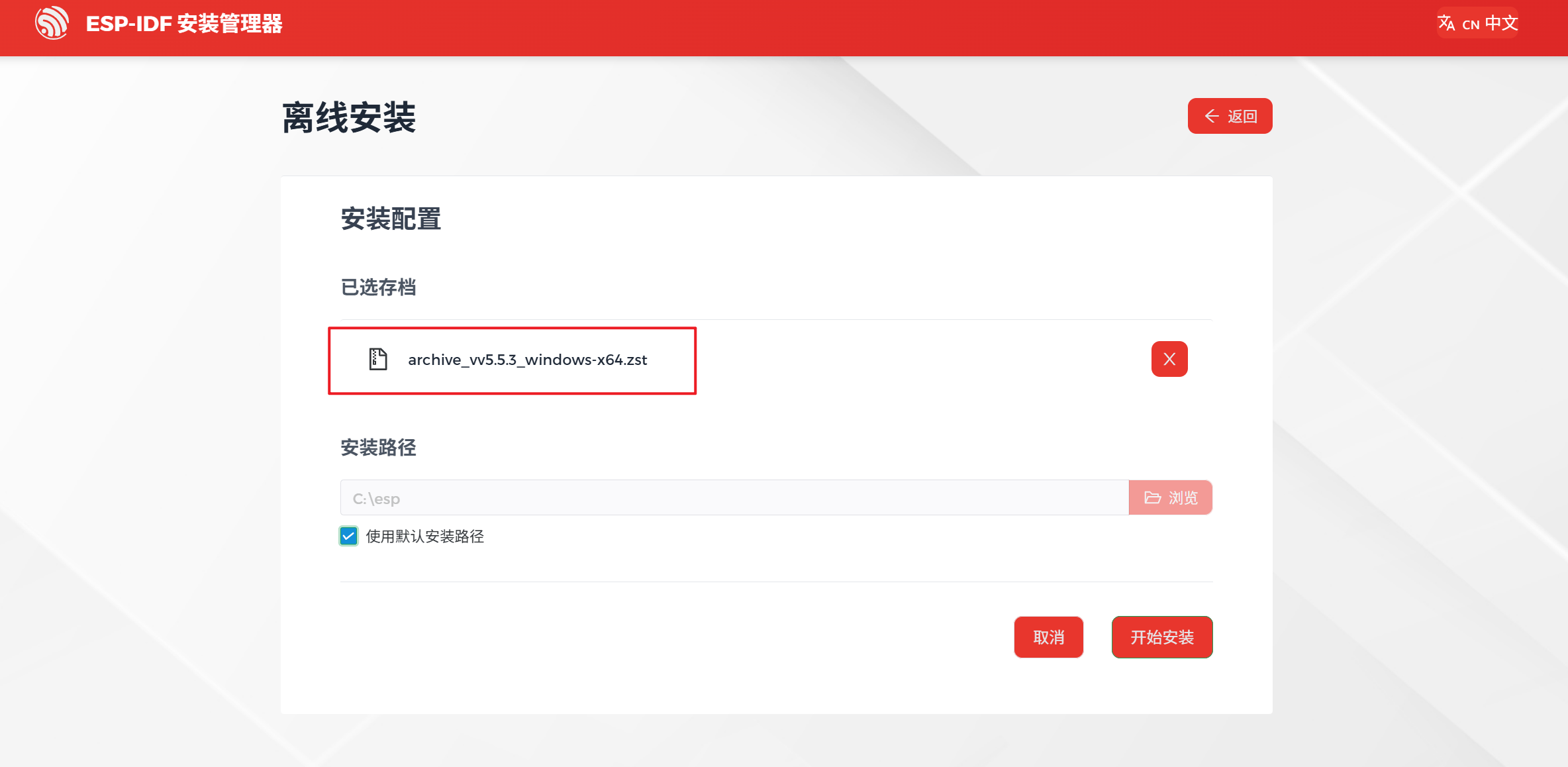
这里可以自行选择安装位置,但是实测ESP-IDF环境需要的工具文件依然会存放到C盘中,目录为
C:\Espressif这些工具文件是主要占内存的文件(7-8G)。
这里我就安装到默认的C盘:
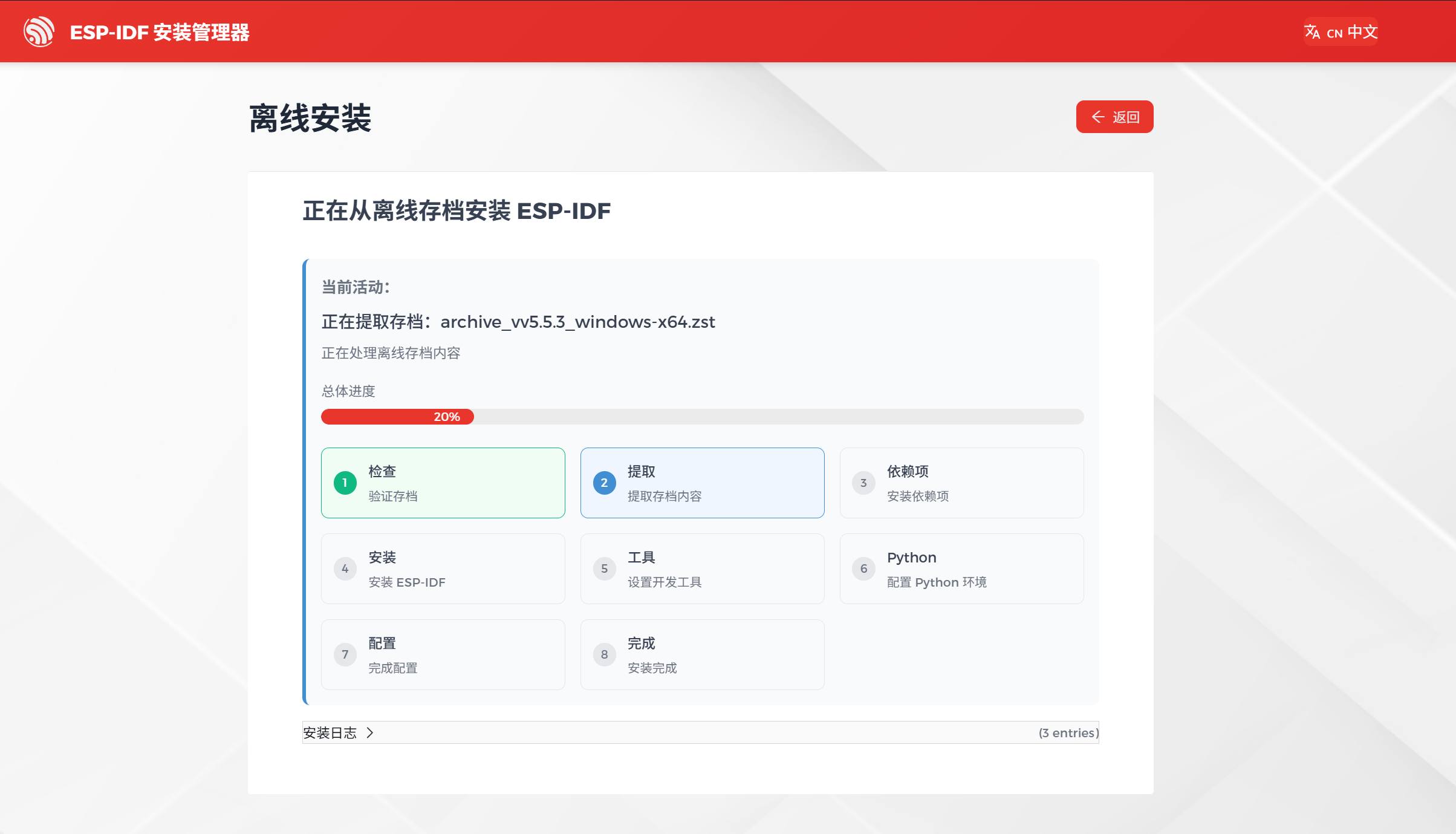
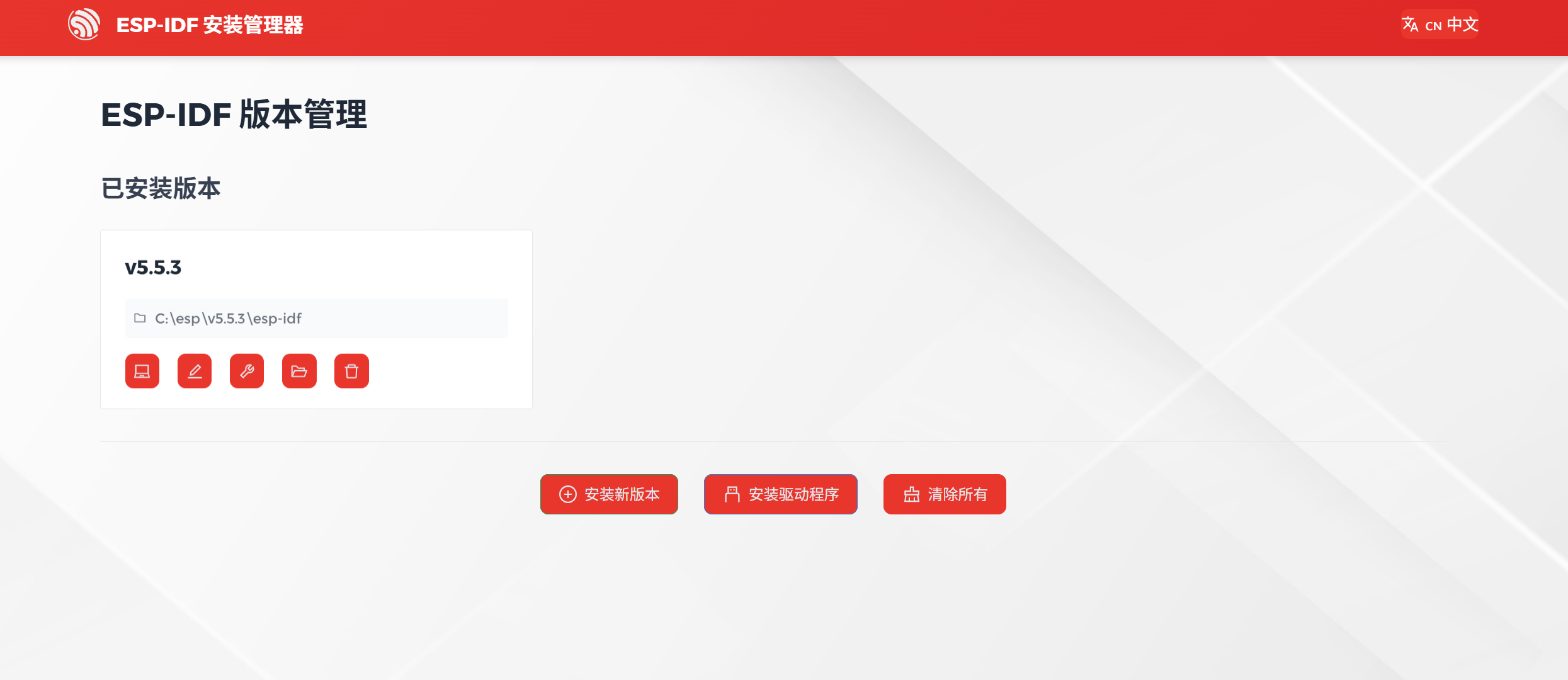
安装好后如图:
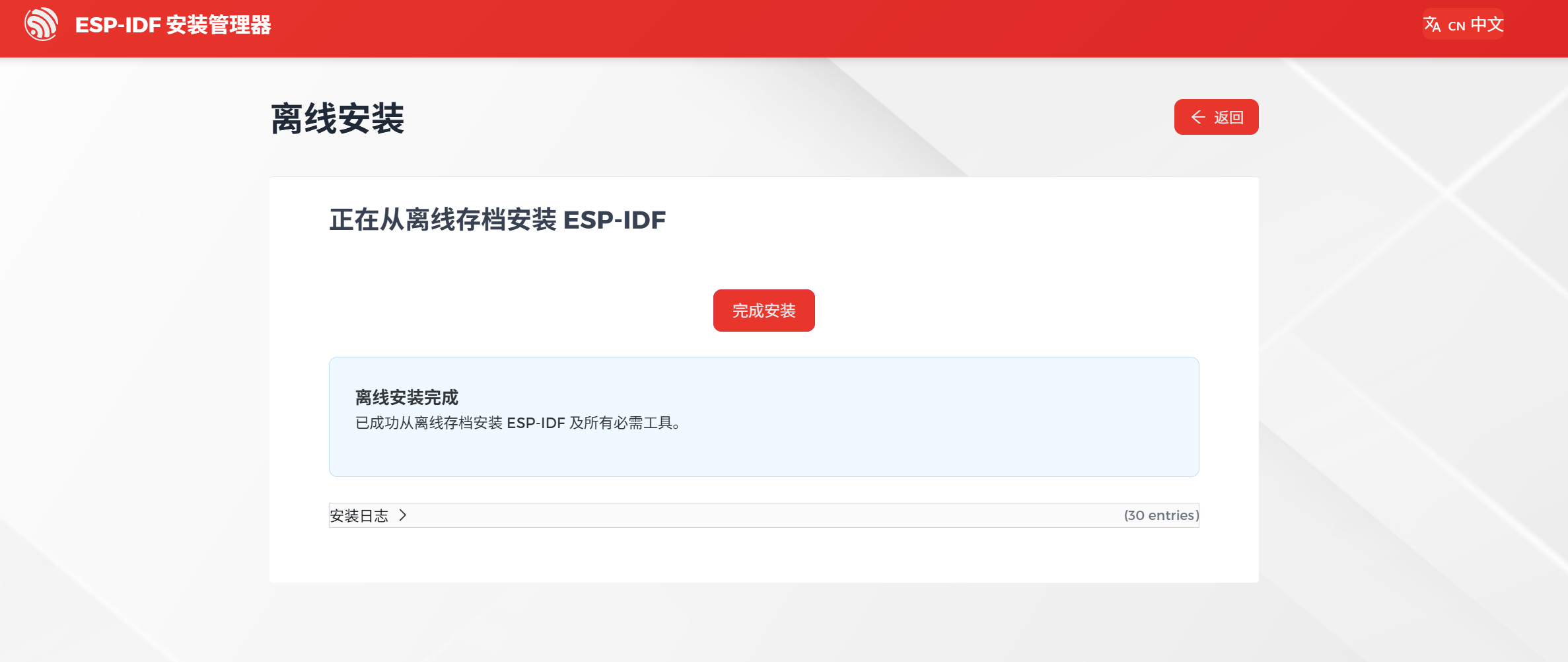
我们可以使用EIM安装多个版本的ESP-IDF:
四、 配置 VS Code 开发环境
EIM 安装好底层环境后,我们需要配置代码编辑器。
4.1 安装 VS Code 及插件
下载并安装 Visual Studio Code。
在扩展商店搜索
Espressif IDF,找到官方插件并安装。 注意:请确保插件版本为 v2.0.0 或更高,旧版本可能无法完美支持 EIM。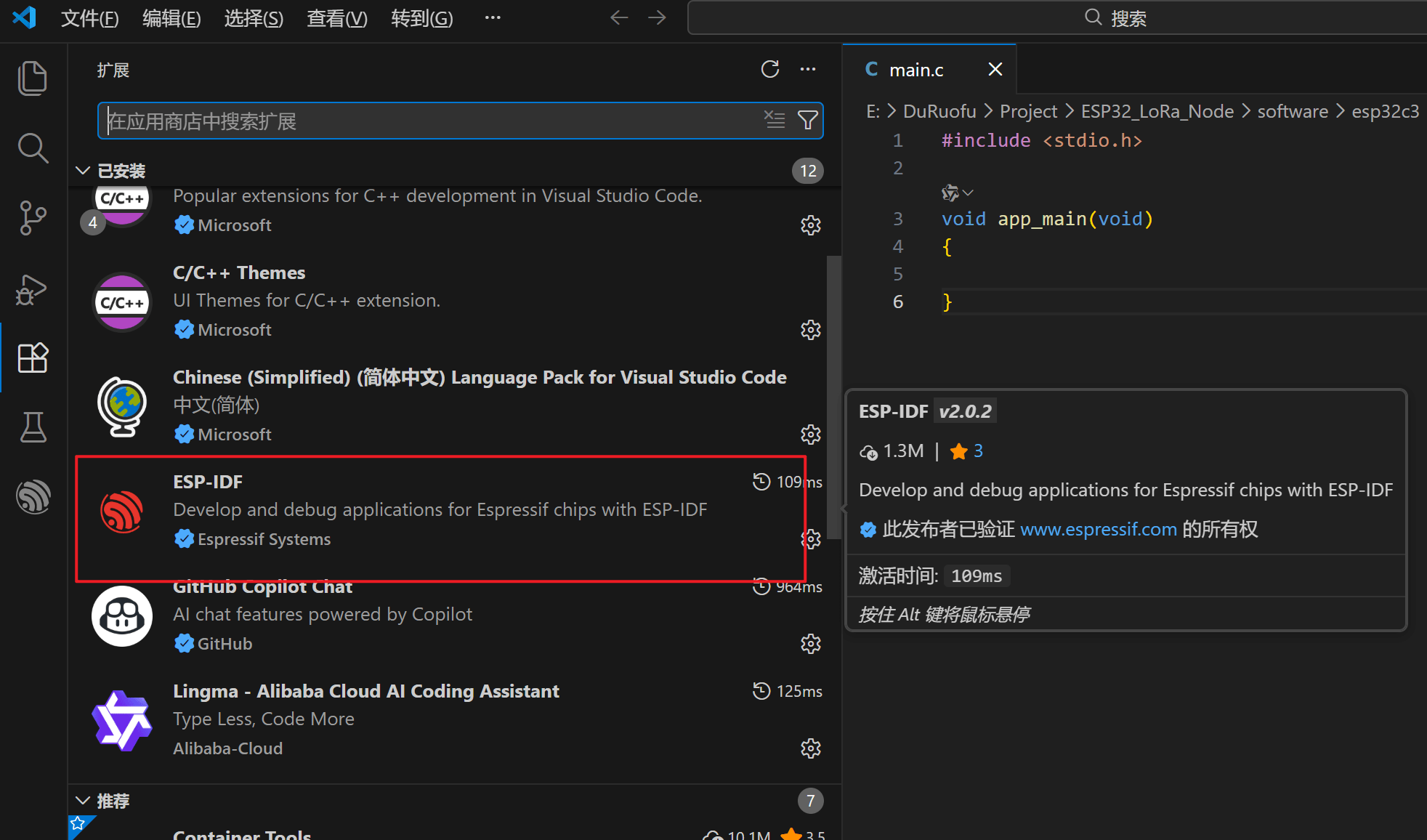
4.2 使用插件
得益于 EIM 的统一管理,VS Code 插件 (v2.0+) 会自动识别通过 EIM 安装的 ESP-IDF 环境。
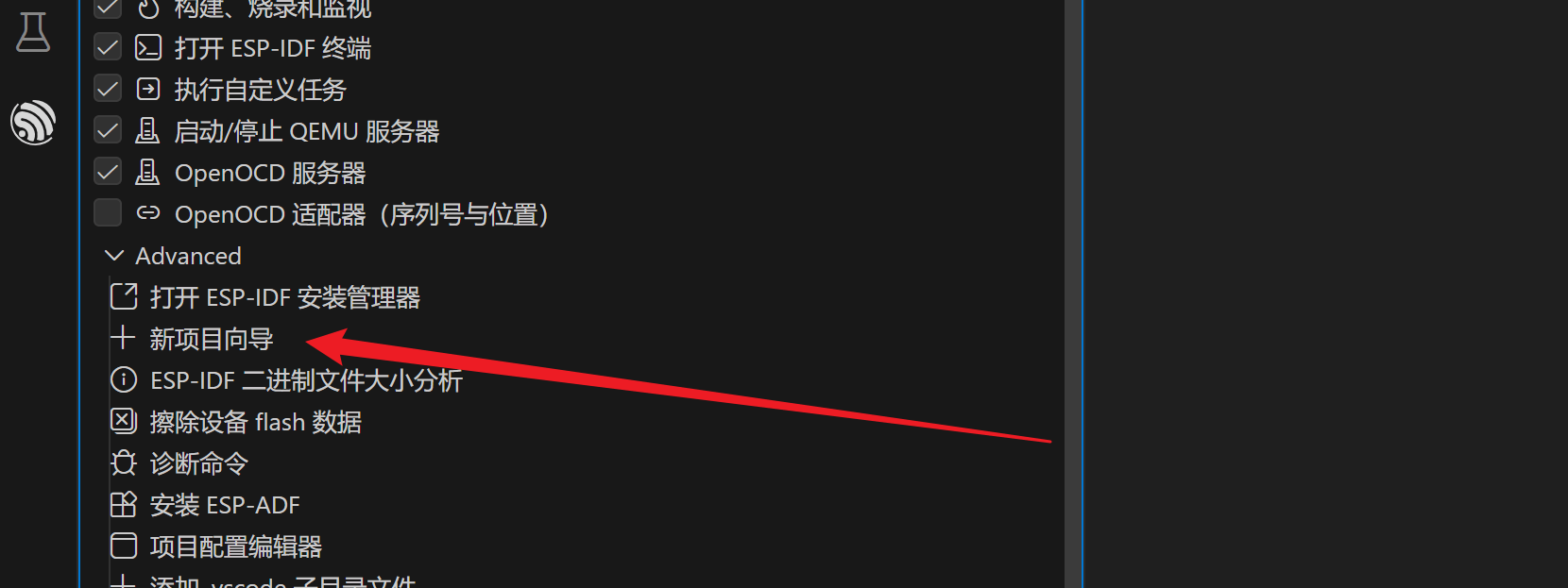
我们直接点击新建项目:
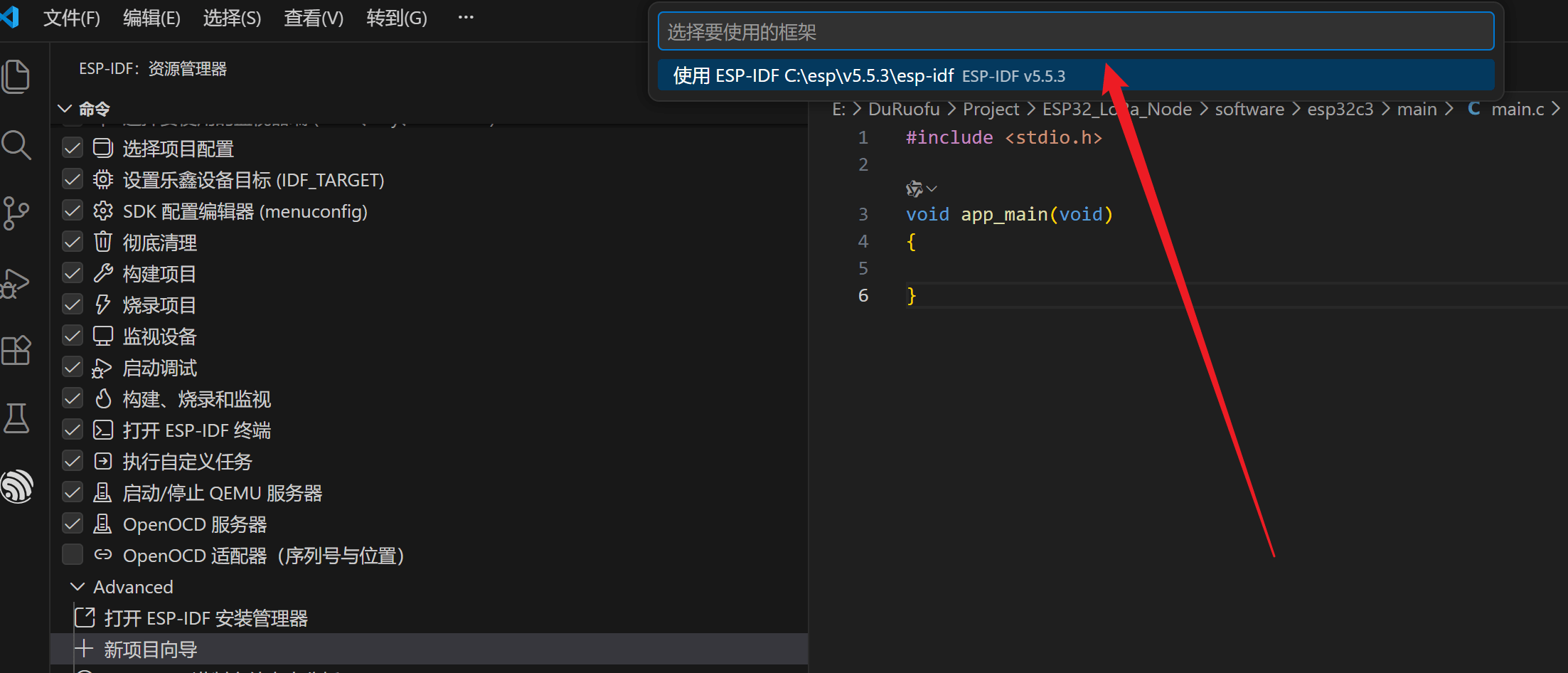
可以看到已经可以识别到我们安装的环境了,不需要以前在插件里还要进行繁琐的配置了。这是2.0版本插件最大的升级。 至此我们就配置好了ESP-IDF的开发环境。
总结
使用 EIM + VS Code 插件 v2.0,我们不再需要手动去配置复杂的 Python 环境和环境变量。EIM 负责底层的 SDK 管理,VS Code 负责代码编辑和调试,两者分工明确,大大降低了入门门槛。